AutoSpark 一键生成——Napkin 的核心快捷键
AutoSpark 是什么
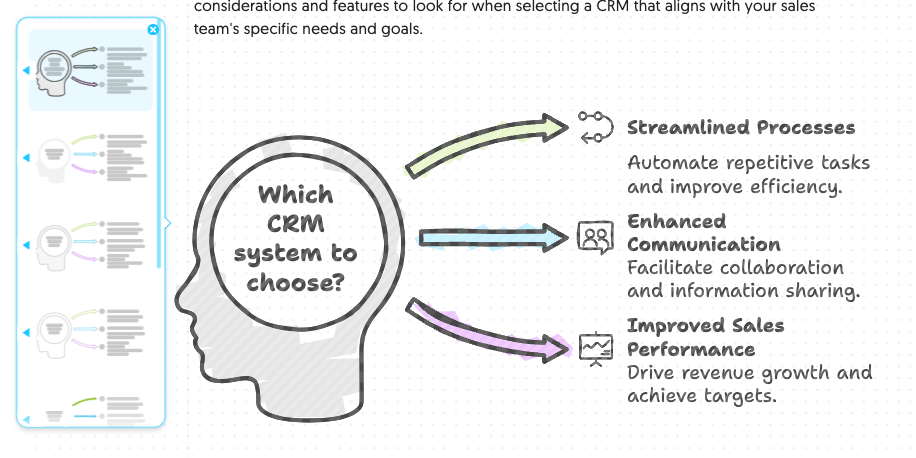
AutoSpark 是 Napkin AI 的标志性快捷操作。它的按钮是一个蓝色的 spark 图标,位于编辑器左侧工具栏。当你在 Napkin 里写好了一段文字,点击 AutoSpark,AI 就会:
- 扫描你的文字,识别其中的结构(顺序、层级、并列、对比)
- 从 Napkin 支持的三十多种视觉类型里,挑出最匹配的几种
- 生成多张候选视觉,每张都有不同的布局和图标选择
- 在编辑器右侧以缩略图列表展示
整个过程通常只需几秒钟。
在哪里找到 AutoSpark
AutoSpark 有三种触发方式:
- 编辑器左侧工具栏的 spark 图标:对整个文档生效
- 鼠标悬停在某个文字块上时,左侧浮现的蓝色 Generate Visual 按钮:只针对这个文字块
- 选中一段文字后浮现的蓝色按钮:只针对选中的内容
第一种是最激进的(整篇文档都尝试生成),后两种是更精准的局部操作。
生成结果列表
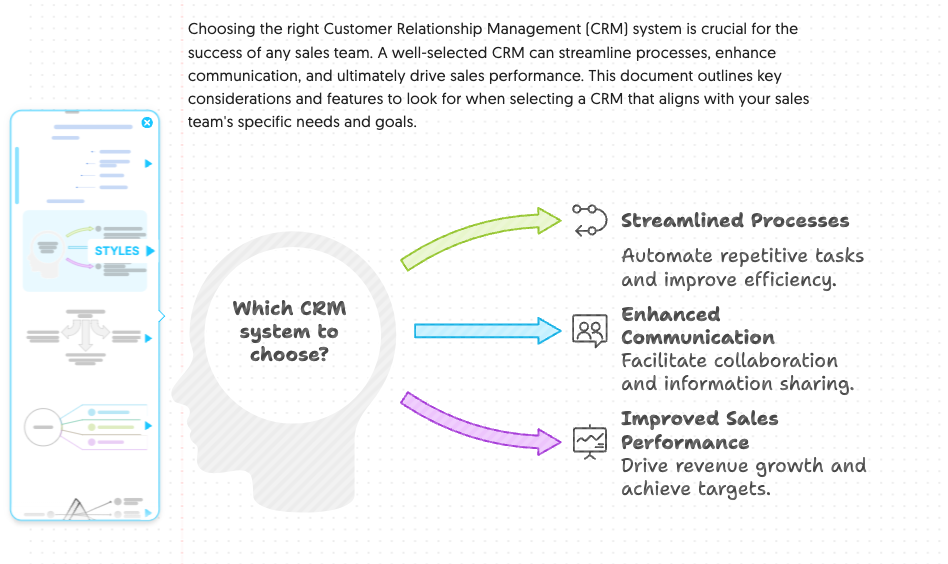
点击 AutoSpark 后几秒,屏幕上会出现一个视觉候选列表。每个候选有不同的:
- 视觉类型(可能是流程图,也可能是思维导图或信息图)
- 图标选择和配色方案
- 布局疏密和元素大小
你可以滚动浏览所有候选,挑最适合的一张。如果都不够好,可以重新点 AutoSpark 再生成一轮。每次重新生成会额外消耗 AI credits。
生成的文字块数量与 credits 消耗
AutoSpark 的 credits 消耗逻辑是:约每选中一个词消耗 1 个 credit。所以如果你的文档有 500 个词,一次 AutoSpark 大约消耗 500 个 credits。免费版每周有 500 个 credits——也就是说,免费版每周大约可以跑一次中等规模文档的 AutoSpark。
如果觉得 credits 不够,建议分段操作:把长文档拆成几个小段落,每次只选一段来生成。这样每次消耗更少的 credits,也能让 AI 对这一段理解得更精准。
风格挑选
在候选列表里选中一张视觉后,Napkin 还会让你选一个基础风格。内置了多种预设风格,比如简约风格、商务风格、手绘风格等。风格只影响配色和字体,不改变视觉结构本身。选中风格后点击确认,视觉就被插入到文档里。